Al conectar tu cuenta de Stripe, autorizas a Finseed a utilizar la información necesaria para generar las facturas Verifactu correspondientes. La conexión no inicia la facturación real. Ese paso se completa al pasar a producción. Si quieres conocer el reparto entre Stripe Billing y Stripe Payments antes de empezar, consulta cómo funciona la integración con Stripe.

Antes de empezar

Asegúrate de tener listo lo siguiente:
  • Una cuenta de Finseed activa.
  • Una cuenta de Stripe en la que puedas instalar aplicaciones.

Autorizar la conexión paso a paso

1

Inicia la conexión desde Finseed

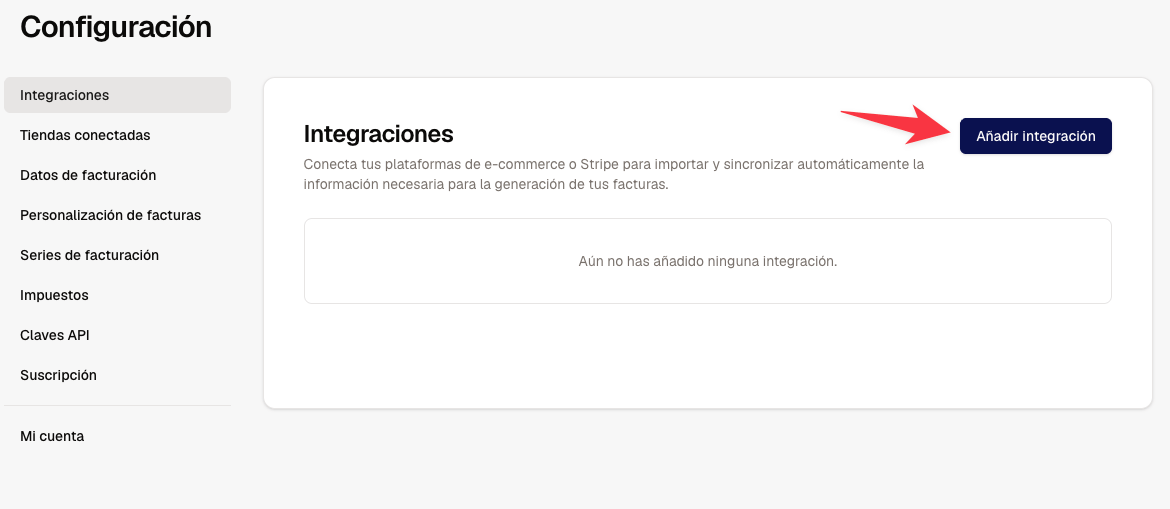
En Finseed, accede a Configuración > Integraciones y pulsa el botón Añadir integración.Página de Integraciones de Finseed con el botón Añadir integración
2

Conecta con Stripe

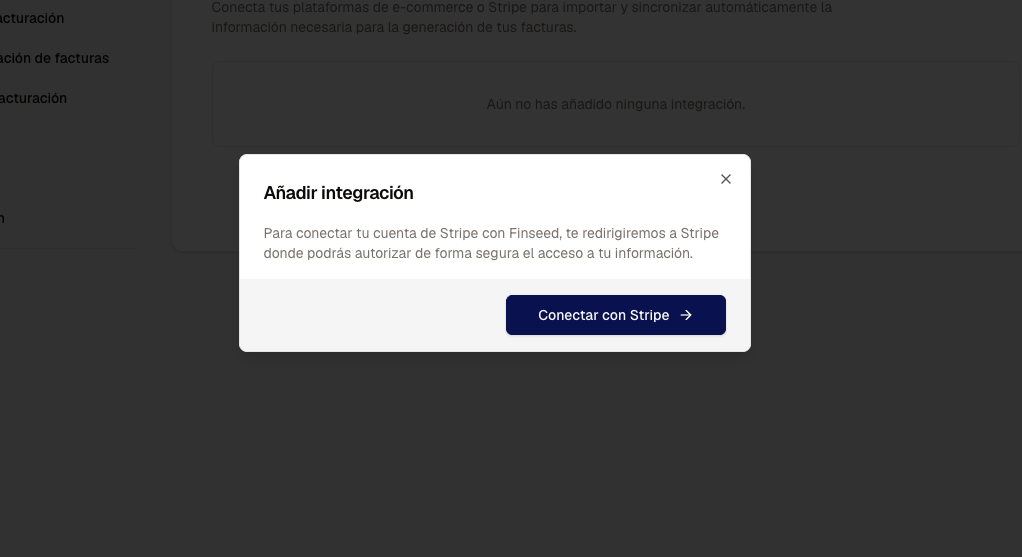
Selecciona Stripe como tipo de integración y pulsa Conectar con Stripe. Te redirigimos a Stripe para autorizar la conexión.Ventana para añadir una integración con el botón Conectar con Stripe
3

Autoriza Finseed en Stripe

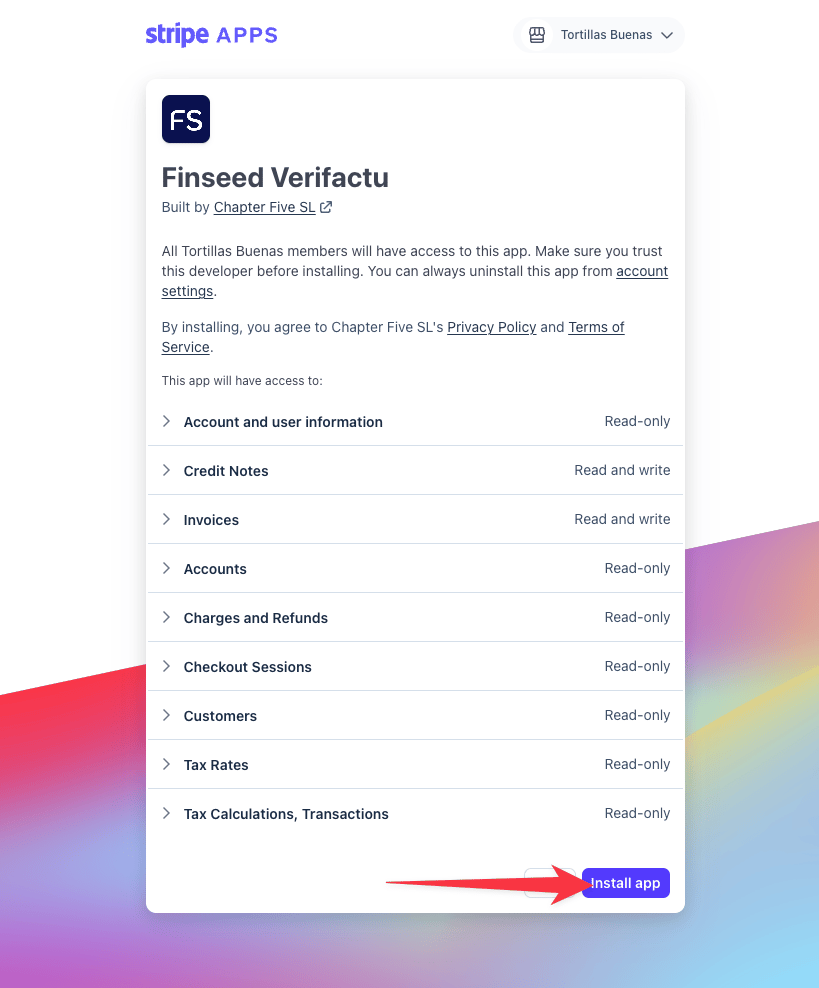
Inicia sesión en Stripe si es necesario. Revisa los permisos solicitados y pulsa Install app para autorizar a Finseed.Pantalla de autorización de Stripe con los permisos de Finseed y el botón Install app
4

Espera a volver a Finseed

Al autorizar, Stripe te devuelve a Finseed automáticamente. Espera a que la redirección se produzca sola.
5

Elige si procesarás facturas o pagos

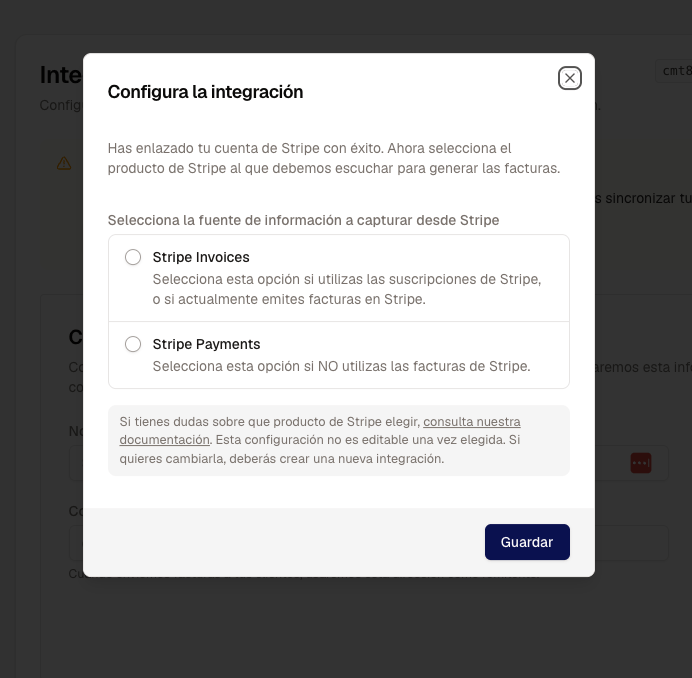
Antes de guardar, revisa cómo elegir Stripe Billing o Stripe Payments. Selecciona Stripe Invoices o Stripe Payments y pulsa Guardar.Ventana Configura la integración con las opciones Stripe Invoices y Stripe Payments
Elegir Stripe Billing o Stripe Payments

Finseed muestra dos fuentes en el selector:
  • Stripe Invoices (Stripe Billing). Elígela para suscripciones o facturas creadas en Stripe.
  • Stripe Payments. Elígela para pagos únicos con Checkout, Payment Links, Payment Element o una integración propia.
Esta elección no se puede editar una vez guardada. Si tienes dudas, consulta qué integración necesitas. Para cambiar la fuente más adelante, tendrás que crear otra integración.

Elegir cuenta real o cuenta de pruebas

Si tu cuenta de Finseed está en el entorno de pruebas, al conectar con Stripe eliges entre dos tipos de cuenta:
  • Cuenta de pruebas (sandbox). Aparece primero en el selector. Conecta el entorno sandbox de Stripe.
  • Cuenta real. Conecta tu cuenta de Stripe de producción.
Conectar una cuenta de pruebas te permite comprobar la recepción del cobro, la creación de la factura y su resultado en Finseed. No utiliza pagos ni clientes reales. Es la opción recomendada mientras pruebas la integración. En el entorno real solo puedes conectar una cuenta real de Stripe.

Probar sin enviar facturas ni emails

Mientras tu cuenta está en el entorno de pruebas, nada de lo que generes llega a la Agencia Tributaria y no se envían correos a tus clientes. Encontrarás más detalles en activar el procesado automático.

Probar la integración antes de producción

Cuando termines la conexión y guardes la fuente, no necesitas activar el procesado automático en el entorno de pruebas. Crea un pago en la cuenta de Stripe conectada y revisa la factura generada en Finseed. Con una cuenta sandbox, el pago y el cliente también son de prueba. Si has conectado una cuenta real, el cobro y el cliente sí son reales, aunque Finseed genere una factura de prueba y no la envíe a la Agencia Tributaria. Cuando quieras empezar a facturar cobros reales, sigue la guía para preparar Stripe para producción.