Para conectar tu PrestaShop con Finseed instalas nuestro módulo y lo conectas desde sus propios ajustes. La conexión se aprueba en Finseed, así que no hay claves que copiar ni pegar. Si todavía estás decidiendo, en la página de Finseed para PrestaShop tienes los precios y todo lo que incluye. El módulo funciona con PrestaShop 1.7.7 hasta la versión 9, y con PHP 7.4 o superior.
1

Descarga el módulo

Descarga el módulo de Finseed para PrestaShop. Obtienes un archivo zip.También puedes descargarlo desde tu cuenta de Finseed: pulsa Iniciar integración, elige PrestaShop y pulsa Descargar módulo.
2

Instálalo en tu PrestaShop

En el back office de PrestaShop, ve a Módulos > Subir un módulo y selecciona el zip que acabas de descargar.Cuando termine la instalación, pulsa Configurar para abrir los ajustes de Finseed.
3

Conecta la tienda con Finseed

En los ajustes del módulo, pulsa Conectar con Finseed. Se abre Finseed en una pestaña nueva para que apruebes la conexión. Si aún no tienes cuenta, la creas en ese momento.En la pantalla de aprobación, pulsa Conectar PrestaShop. Tu tienda queda emparejada y el módulo lo refleja en unos segundos.
4

Activa las facturas de PrestaShop

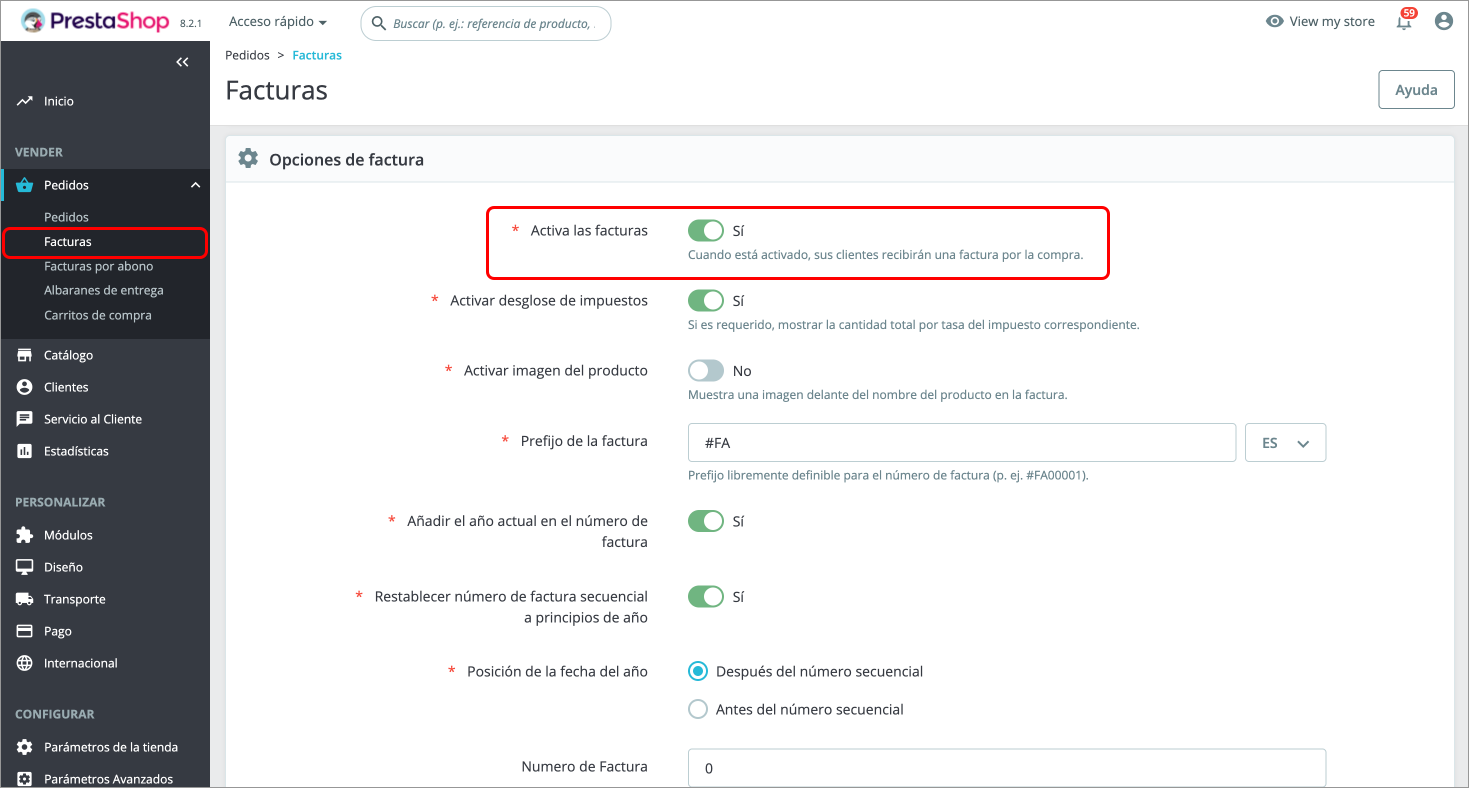
Finseed emite su factura cuando PrestaShop emite la suya, así que tu tienda necesita tener activado su propio motor de facturas.Ve a Pedidos > Facturas y pon Activa las facturas en “Sí”.Opciones de factura de PrestaShop con la opción Activa las facturas en Sí
5

Revisa en qué estados se emite la factura

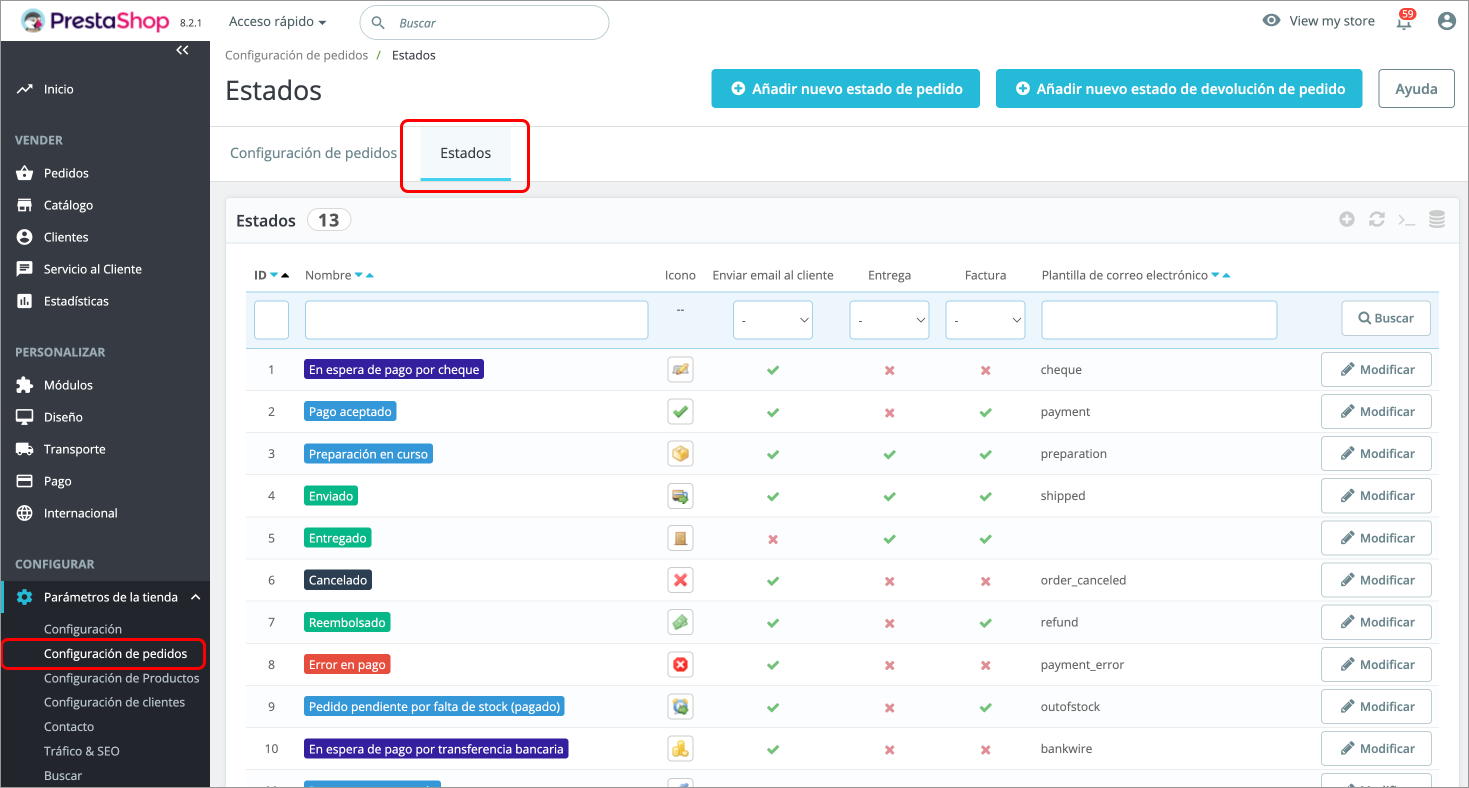
Ve a Parámetros de la tienda > Configuración de pedidos > Estados. La columna Factura te dice qué estados generan la factura del pedido. PrestaShop ya trae unos cuantos marcados, como “Pago aceptado” o “Enviado”.Un pedido se factura la primera vez que alcanza uno de esos estados, y ese es también el momento en el que emitimos la factura Verifactu. Si quieres cambiar la lista, pulsa Modificar en el estado correspondiente.Listado de estados de pedido de PrestaShop con la columna Factura
¡Listo! Tu PrestaShop ya emite facturas Verifactu

Tu tienda empieza en el entorno de pruebas. Cada vez que PrestaShop genera la factura de un pedido, creamos su factura de prueba, así que puedes comprobar que todo funciona sin que nada se envíe a la Agencia Tributaria. Cuando quieras empezar a facturar de verdad, sigue la guía para activar Verifactu. El propio módulo te va indicando los pasos que te faltan. Solo se facturan los pedidos creados después de la activación: los anteriores no se procesan de forma retroactiva. No tienes que desactivar las facturas ni los emails de PrestaShop. Una vez tu tienda opera en producción, el módulo entrega tus facturas de Finseed en lugar de los PDF nativos, como se explica en cómo funciona.

Tiendas con multitienda

El módulo funciona con la multitienda de PrestaShop. Cada tienda se empareja por separado y tiene sus propios ajustes, así que puedes darle a cada una sus series de facturación. Para conectar una tienda, selecciónala primero en el selector de tiendas del back office. Mientras estés viendo todas las tiendas a la vez, el módulo no deja emparejar ni cambiar ajustes, y te avisa de ello.

Si conectaste tu tienda antes con una clave API

Las versiones antiguas de la integración pedían activar el webservice de PrestaShop y pegar una clave API en Finseed. Ese método está retirado. Instala el módulo y pulsa Conectar con Finseed. En la pantalla de aprobación, elige la opción de vincular con tu integración existente y conservar el historial, en lugar de Conectar como una tienda nueva. Así tu numeración y tus facturas anteriores se mantienen en la misma integración.

Actualizaciones del módulo

El módulo comprueba si hay una versión nueva cuando abres sus ajustes, y después te lo recuerda con un aviso en el back office. Puedes actualizar con un clic desde los propios ajustes, o descargar el zip e instalarlo de nuevo. Tu configuración y tu conexión con Finseed se conservan.