> ## Documentation Index
> Fetch the complete documentation index at: https://www.finseed.es/docs/llms.txt
> Use this file to discover all available pages before exploring further.
# Captura del NIF en Shopify
> Configura la captura del NIF en Shopify para cumplir con los requisitos de facturación completa.
Dependiendo de la naturaleza de tu negocio, es posible que quieras capturar un identificador fiscal (NIF/CIF/DNI) del cliente en el checkout para poder emitir facturas completas cuando sea necesario, cumpliendo así con la normativa fiscal y [los requisitos de Verifactu al respecto](/docs/verifactu/facturas-simplificadas-completas).
## Cómo obtener el identificador fiscal del cliente
Shopify no ofrece desafortunadamente un campo universal, configurable y validable para capturar el identificador fiscal del cliente.
Para sobrellevar dicha limitación, Finseed combina varias fuentes complementarias. A continuación las listamos en orden recomendado: la primera opción es la que cubre más casos para la mayoría de tiendas; el resto sirve como complemento o alternativa.
**1. Número de IVA de la UE**: campo nativo de Shopify para capturar y validar el número de IVA en el checkout de pedidos con destino la UE. Cuando el número es válido, Shopify aplica automáticamente la exención de IVA intracomunitario y recalcula los totales del pedido. [Ver Método 1](#método-1-número-de-iva-de-la-ue)
**2. Cliente B2B de Shopify**: cuando el comprador realiza la compra como empresa a través de Shopify B2B, el identificador fiscal se captura automáticamente desde la ubicación de la empresa. [Ver Método 2](#método-2-captura-automática-para-clientes-b2b)
**3. Metafield personalizado** *(entrada manual)*: Finseed crea automáticamente un campo "NIF del cliente (Finseed)" en cada pedido para introducir o corregir el NIF manualmente desde el panel de Shopify. [Ver Método 3](#método-3-metafield-personalizado)
**4. Campo "Empresa" del checkout** *(alternativa heredada)*: reutilización del campo nativo "Empresa" como NIF. Disponible para tiendas que no pueden usar las opciones anteriores. Requiere activación en Finseed. [Ver Método 4](#método-4-campo-empresa-alternativa-heredada)
Sea cual sea la fuente, siempre puedes sobrescribir el NIF de un pedido desde
el panel de administración de Finseed si necesitas corregirlo a
posteriori.
## Método 1: Número de IVA de la UE
Shopify ofrece un campo nativo **"Número de IVA de la empresa"** en el checkout para compradores con destino en la UE. Cuando el cliente lo introduce, Shopify valida el número en tiempo real contra **VIES** (el sistema de validación de IVA de la Unión Europea) y lo persiste en el perfil del cliente para reutilizarlo en pedidos futuros.
### Requisitos
* Tener **Shopify Tax** activado para calcular impuestos en la UE o Reino Unido.
* Tener al menos una ubicación de tienda activa en la UE.
### Pasos para activarlo
Desde el panel de Shopify, ve a **Configuración > Pago**.
En la sección **Información del cliente**, localiza el campo **"Número de IVA de la empresa"** y selecciona **"Opcional"**.
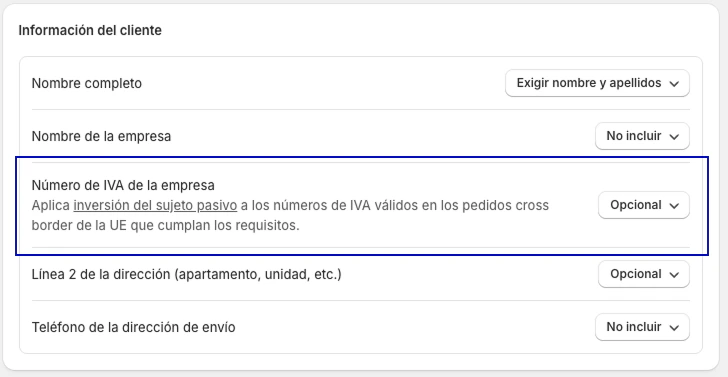 Pulsa **"Guardar"** para aplicar la configuración.
**Comportamiento esperado:**
* El campo aparece únicamente a compradores con dirección de envío en la UE.
* Shopify valida el número contra VIES en tiempo real. Si la validación falla, Shopify aplica IVA por defecto.
* Si el número es válido, **Shopify recalcula automáticamente los impuestos del pedido aplicando la exención de IVA intracomunitario (tipo 0%)**.
* El valor queda almacenado en el perfil del cliente y se reutiliza automáticamente en futuros pedidos.
También puedes prerrellenar el número de IVA directamente en la ficha del cliente desde el panel de Shopify. Es el mismo campo que aparece en el checkout, así que se aplicará automáticamente a sus próximos pedidos sin que tenga que introducirlo de nuevo.
Más información en la [documentación oficial de Shopify](https://help.shopify.com/en/manual/taxes/shopify-tax/vat-validate).
## Método 2: Captura automática para clientes B2B
Cuando un comprador realiza la compra como empresa a través de **Shopify B2B**, Shopify almacena el identificador fiscal en la **ubicación de la empresa** (no en el cliente). Finseed lo lee del pedido automáticamente y **no requiere configuración adicional**.
### Disponibilidad
Shopify B2B está disponible en los planes **Basic, Grow, Advanced y Shopify Plus**.
### Cuándo aplica
* El comprador inicia sesión como empresa (catálogo B2B).
* La empresa tiene al menos una **ubicación** con un **ID fiscal** asignado.
* **No aplica** a pedidos B2C ni a compras donde el comprador introduce el nombre de la empresa manualmente sin ser un cliente B2B real.
### Pasos para asignar un ID fiscal a una empresa
Desde el panel de Shopify, ve a **Clientes > Empresas**.
Elige una empresa existente o pulsa **"Añadir empresa"** para crear una nueva.
Dentro de la empresa, accede a **Ubicaciones** y selecciona la ubicación correspondiente (o crea una nueva).
En la sección **Impuestos**, introduce el NIF/CIF en el campo **"ID fiscal"** (o **"Número de IVA"** si tu tienda usa Shopify Tax para la UE o Reino Unido).
Pulsa **"Guardar"** para aplicar la configuración.
### Validación contra VIES
Si la ubicación de la empresa está en la **UE** (incluida España), Shopify valida automáticamente el ID fiscal contra **VIES** (el sistema de validación de IVA de la Unión Europea):
* Si el número es válido, Shopify lo marca como validado.
* Si la validación falla, el número se puede guardar igualmente en el perfil de la empresa, pero Shopify mostrará un aviso de error.
**Caso particular España**: la validación VIES exige sintaxis de número de IVA, por lo que el ID fiscal debe incluir el prefijo **"ES"** delante del NIF/CIF (por ejemplo, **`ESB12345678`** en lugar de `B12345678`). Sin el prefijo, la validación fallará por sintaxis aunque el NIF sea correcto.
Cuando crees una empresa o una ubicación de empresa en Shopify B2B para clientes españoles, asegúrate de incluir el prefijo `ES`. Finseed lo retira automáticamente al emitir la factura, por lo que la factura final contendrá el NIF en su forma habitual.
**Comportamiento esperado:**
* Cuando un comprador asociado a esa ubicación realiza un pedido, Shopify adjunta automáticamente el identificador fiscal al pedido.
* Finseed lo lee del pedido en cuanto se sincroniza. **No requiere configuración adicional en Finseed.**
## Método 3: Metafield personalizado
Finseed crea automáticamente un metafield en cada pedido para que puedas introducir manualmente el NIF cuando sea necesario.
### ¿Qué es un metafield?
Los metafields son campos personalizados que Shopify permite añadir a objetos como pedidos, productos o clientes para almacenar información adicional. Finseed aprovecha esta funcionalidad para crear un campo específico de NIF en cada pedido.
### Dónde encontrarlo
El metafield aparece en la página de detalles de cada pedido en el panel de administración de Shopify:
Desde el panel de administración de Shopify, ve a **Pedidos** y selecciona el pedido al que quieres añadir el NIF.
Desplázate hacia abajo en la página del pedido hasta encontrar la sección **"Order metafields"** o **"Metafields del pedido"**.
Busca el campo **"NIF del cliente (Finseed)"** e introduce el identificador fiscal del cliente (por ejemplo: 12345678Z, B12345678, etc.).
Pulsa **"Guardar"** para aplicar los cambios.
**Nombre técnico del metafield**: `app--226033827841.tax_identifier`
Este campo es creado automáticamente por Finseed cuando instalas la aplicación. No necesitas configurar nada adicional para que aparezca.
### Cuándo usar este método
* Cuando necesitas añadir el NIF a un pedido que ya se ha completado.
* Cuando tu cliente te proporciona el NIF después de realizar el pedido.
* Cuando quieres corregir o actualizar el NIF de un pedido existente.
Si tus clientes suelen facilitar el NIF durante el checkout, considera activar
el [Método 1 (número de IVA UE)](#método-1-número-de-iva-de-la-ue) o el
[Método 2 (Shopify B2B)](#método-2-captura-automática-para-clientes-b2b) para
que se capture automáticamente.
## Método 4: Campo "Empresa" (alternativa heredada)
Esta opción permite reutilizar el campo nativo "Empresa" del checkout de Shopify como si fuera el NIF del cliente. Está pensada para tiendas que no encajan en los métodos anteriores o que ya tenían esta configuración activa.
Te recomendamos usar el [Método 1 (número de IVA UE)](#método-1-número-de-iva-de-la-ue)
o el [Método 2 (Shopify B2B)](#método-2-captura-automática-para-clientes-b2b)
cuando aplique. El campo "Empresa" es una alternativa heredada para tiendas
con clientes que no encajan en esos flujos.
### Paso 1: Activa el campo "Empresa" en Shopify
Desde el panel de administración de Shopify, ve a **Configuración > Pagar y finalizar compra**.
En la sección **Información del cliente**, busca la opción **"Nombre de la empresa"**.
* Marca la opción como **"Requerido"** (recomendado) o **"Opcional"**, según tu preferencia.
* Guarda los cambios.
### Paso 2: Renombra el campo a "NIF/CIF/DNI"
Shopify permite personalizar las etiquetas de los campos del checkout para que los clientes entiendan qué información deben introducir.
En **Configuración > Idiomas**, selecciona el idioma que uses en tu tienda (por ejemplo, Español).
Busca la sección **"Pago y finalizar compra"** o **"Checkout & System"**.
Localiza los siguientes campos:
* **"Company label"** o **"Etiqueta de empresa"**
* **"Optional company label"** o **"Etiqueta opcional de empresa"**
Reemplaza ambos valores por:
```
DNI/CIF/NIF
```
O cualquier variante que prefieras (por ejemplo: "NIF", "Número de identificación fiscal", etc.).
Pulsa **"Guardar"** para aplicar los cambios.
### Paso 3: Activa la opción en Finseed
Una vez configurado el campo en Shopify, debes activar esta funcionalidad en la configuración de tu integración de Shopify en Finseed.
Desde tu panel de Finseed, ve a **Configuración > Integraciones** y selecciona tu integración de Shopify.
Marca la opción:
**"Obtener NIF del campo 'empresa' de Shopify"**
Esta opción le indica a Finseed que debe leer el campo "Empresa" de Shopify como si fuera el NIF del cliente.
Pulsa **"Guardar"** para aplicar los cambios.
**Verifica en el checkout**: Abre tu tienda en modo incógnito, añade un
producto al carrito y procede al checkout. Comprueba que el campo aparece con
la etiqueta "DNI/CIF/NIF" (o la que hayas configurado).
## Verificación
Tras realizar un pedido, verifica que el NIF se ha capturado correctamente:
Abre tu tienda en modo incógnito, añade un producto al carrito, procede al checkout e introduce un NIF de prueba (por ejemplo: 12345678Z).
Accede a tu panel de Finseed y comprueba que la factura generada incluye el NIF que introdujiste.
Si has añadido el NIF manualmente con el Método 3 (metafield), verifica que la factura asociada al pedido refleja el valor introducido.
## Cómo Finseed usa el NIF capturado
Finseed sigue siempre el mismo orden al buscar el NIF en un pedido de Shopify:
1. **Metafield personalizado** (si tiene valor)
2. **Número de IVA de la UE** (si tiene valor)
3. **Cliente B2B de Shopify** (si tiene valor)
4. **Campo "Empresa"** (si está activado en Finseed y tiene valor)
Se utiliza el primer valor no vacío encontrado. Esto significa que si introduces un NIF manualmente en el metafield, ese valor tiene prioridad sobre cualquier otra fuente.
Una vez resuelto el NIF:
1. **Determinamos el tipo de factura**: según tu configuración y el importe del pedido.
2. **Enviamos a la Agencia Tributaria**: las facturas completas incluyen el NIF en el envío a la Agencia Tributaria, cumpliendo con los requisitos legales.
En la configuración de tu integración de Shopify en Finseed eliges un límite de importe (400 € o 3.000 €). Por encima de ese límite emitimos siempre factura completa, aunque el pedido no incluya NIF. Por debajo del límite decides si prefieres emitir simplificada siempre que sea posible, o completa en cuanto el pedido incluye un NIF. Tienes el detalle en [cómo decide Finseed qué factura emitir](/docs/verifactu/facturas-simplificadas-completas#cómo-decide-finseed-qué-factura-emitir).
Con el NIF correctamente capturado, Finseed emite facturas completas cuando es necesario y garantiza el cumplimiento normativo en ventas de alto valor o internacionales.
Pulsa **"Guardar"** para aplicar la configuración.
**Comportamiento esperado:**
* El campo aparece únicamente a compradores con dirección de envío en la UE.
* Shopify valida el número contra VIES en tiempo real. Si la validación falla, Shopify aplica IVA por defecto.
* Si el número es válido, **Shopify recalcula automáticamente los impuestos del pedido aplicando la exención de IVA intracomunitario (tipo 0%)**.
* El valor queda almacenado en el perfil del cliente y se reutiliza automáticamente en futuros pedidos.
También puedes prerrellenar el número de IVA directamente en la ficha del cliente desde el panel de Shopify. Es el mismo campo que aparece en el checkout, así que se aplicará automáticamente a sus próximos pedidos sin que tenga que introducirlo de nuevo.
Más información en la [documentación oficial de Shopify](https://help.shopify.com/en/manual/taxes/shopify-tax/vat-validate).
## Método 2: Captura automática para clientes B2B
Cuando un comprador realiza la compra como empresa a través de **Shopify B2B**, Shopify almacena el identificador fiscal en la **ubicación de la empresa** (no en el cliente). Finseed lo lee del pedido automáticamente y **no requiere configuración adicional**.
### Disponibilidad
Shopify B2B está disponible en los planes **Basic, Grow, Advanced y Shopify Plus**.
### Cuándo aplica
* El comprador inicia sesión como empresa (catálogo B2B).
* La empresa tiene al menos una **ubicación** con un **ID fiscal** asignado.
* **No aplica** a pedidos B2C ni a compras donde el comprador introduce el nombre de la empresa manualmente sin ser un cliente B2B real.
### Pasos para asignar un ID fiscal a una empresa
Desde el panel de Shopify, ve a **Clientes > Empresas**.
Elige una empresa existente o pulsa **"Añadir empresa"** para crear una nueva.
Dentro de la empresa, accede a **Ubicaciones** y selecciona la ubicación correspondiente (o crea una nueva).
En la sección **Impuestos**, introduce el NIF/CIF en el campo **"ID fiscal"** (o **"Número de IVA"** si tu tienda usa Shopify Tax para la UE o Reino Unido).
Pulsa **"Guardar"** para aplicar la configuración.
### Validación contra VIES
Si la ubicación de la empresa está en la **UE** (incluida España), Shopify valida automáticamente el ID fiscal contra **VIES** (el sistema de validación de IVA de la Unión Europea):
* Si el número es válido, Shopify lo marca como validado.
* Si la validación falla, el número se puede guardar igualmente en el perfil de la empresa, pero Shopify mostrará un aviso de error.
**Caso particular España**: la validación VIES exige sintaxis de número de IVA, por lo que el ID fiscal debe incluir el prefijo **"ES"** delante del NIF/CIF (por ejemplo, **`ESB12345678`** en lugar de `B12345678`). Sin el prefijo, la validación fallará por sintaxis aunque el NIF sea correcto.
Cuando crees una empresa o una ubicación de empresa en Shopify B2B para clientes españoles, asegúrate de incluir el prefijo `ES`. Finseed lo retira automáticamente al emitir la factura, por lo que la factura final contendrá el NIF en su forma habitual.
**Comportamiento esperado:**
* Cuando un comprador asociado a esa ubicación realiza un pedido, Shopify adjunta automáticamente el identificador fiscal al pedido.
* Finseed lo lee del pedido en cuanto se sincroniza. **No requiere configuración adicional en Finseed.**
## Método 3: Metafield personalizado
Finseed crea automáticamente un metafield en cada pedido para que puedas introducir manualmente el NIF cuando sea necesario.
### ¿Qué es un metafield?
Los metafields son campos personalizados que Shopify permite añadir a objetos como pedidos, productos o clientes para almacenar información adicional. Finseed aprovecha esta funcionalidad para crear un campo específico de NIF en cada pedido.
### Dónde encontrarlo
El metafield aparece en la página de detalles de cada pedido en el panel de administración de Shopify:
Desde el panel de administración de Shopify, ve a **Pedidos** y selecciona el pedido al que quieres añadir el NIF.
Desplázate hacia abajo en la página del pedido hasta encontrar la sección **"Order metafields"** o **"Metafields del pedido"**.
Busca el campo **"NIF del cliente (Finseed)"** e introduce el identificador fiscal del cliente (por ejemplo: 12345678Z, B12345678, etc.).
Pulsa **"Guardar"** para aplicar los cambios.
**Nombre técnico del metafield**: `app--226033827841.tax_identifier`
Este campo es creado automáticamente por Finseed cuando instalas la aplicación. No necesitas configurar nada adicional para que aparezca.
### Cuándo usar este método
* Cuando necesitas añadir el NIF a un pedido que ya se ha completado.
* Cuando tu cliente te proporciona el NIF después de realizar el pedido.
* Cuando quieres corregir o actualizar el NIF de un pedido existente.
Si tus clientes suelen facilitar el NIF durante el checkout, considera activar
el [Método 1 (número de IVA UE)](#método-1-número-de-iva-de-la-ue) o el
[Método 2 (Shopify B2B)](#método-2-captura-automática-para-clientes-b2b) para
que se capture automáticamente.
## Método 4: Campo "Empresa" (alternativa heredada)
Esta opción permite reutilizar el campo nativo "Empresa" del checkout de Shopify como si fuera el NIF del cliente. Está pensada para tiendas que no encajan en los métodos anteriores o que ya tenían esta configuración activa.
Te recomendamos usar el [Método 1 (número de IVA UE)](#método-1-número-de-iva-de-la-ue)
o el [Método 2 (Shopify B2B)](#método-2-captura-automática-para-clientes-b2b)
cuando aplique. El campo "Empresa" es una alternativa heredada para tiendas
con clientes que no encajan en esos flujos.
### Paso 1: Activa el campo "Empresa" en Shopify
Desde el panel de administración de Shopify, ve a **Configuración > Pagar y finalizar compra**.
En la sección **Información del cliente**, busca la opción **"Nombre de la empresa"**.
* Marca la opción como **"Requerido"** (recomendado) o **"Opcional"**, según tu preferencia.
* Guarda los cambios.
### Paso 2: Renombra el campo a "NIF/CIF/DNI"
Shopify permite personalizar las etiquetas de los campos del checkout para que los clientes entiendan qué información deben introducir.
En **Configuración > Idiomas**, selecciona el idioma que uses en tu tienda (por ejemplo, Español).
Busca la sección **"Pago y finalizar compra"** o **"Checkout & System"**.
Localiza los siguientes campos:
* **"Company label"** o **"Etiqueta de empresa"**
* **"Optional company label"** o **"Etiqueta opcional de empresa"**
Reemplaza ambos valores por:
```
DNI/CIF/NIF
```
O cualquier variante que prefieras (por ejemplo: "NIF", "Número de identificación fiscal", etc.).
Pulsa **"Guardar"** para aplicar los cambios.
### Paso 3: Activa la opción en Finseed
Una vez configurado el campo en Shopify, debes activar esta funcionalidad en la configuración de tu integración de Shopify en Finseed.
Desde tu panel de Finseed, ve a **Configuración > Integraciones** y selecciona tu integración de Shopify.
Marca la opción:
**"Obtener NIF del campo 'empresa' de Shopify"**
Esta opción le indica a Finseed que debe leer el campo "Empresa" de Shopify como si fuera el NIF del cliente.
Pulsa **"Guardar"** para aplicar los cambios.
**Verifica en el checkout**: Abre tu tienda en modo incógnito, añade un
producto al carrito y procede al checkout. Comprueba que el campo aparece con
la etiqueta "DNI/CIF/NIF" (o la que hayas configurado).
## Verificación
Tras realizar un pedido, verifica que el NIF se ha capturado correctamente:
Abre tu tienda en modo incógnito, añade un producto al carrito, procede al checkout e introduce un NIF de prueba (por ejemplo: 12345678Z).
Accede a tu panel de Finseed y comprueba que la factura generada incluye el NIF que introdujiste.
Si has añadido el NIF manualmente con el Método 3 (metafield), verifica que la factura asociada al pedido refleja el valor introducido.
## Cómo Finseed usa el NIF capturado
Finseed sigue siempre el mismo orden al buscar el NIF en un pedido de Shopify:
1. **Metafield personalizado** (si tiene valor)
2. **Número de IVA de la UE** (si tiene valor)
3. **Cliente B2B de Shopify** (si tiene valor)
4. **Campo "Empresa"** (si está activado en Finseed y tiene valor)
Se utiliza el primer valor no vacío encontrado. Esto significa que si introduces un NIF manualmente en el metafield, ese valor tiene prioridad sobre cualquier otra fuente.
Una vez resuelto el NIF:
1. **Determinamos el tipo de factura**: según tu configuración y el importe del pedido.
2. **Enviamos a la Agencia Tributaria**: las facturas completas incluyen el NIF en el envío a la Agencia Tributaria, cumpliendo con los requisitos legales.
En la configuración de tu integración de Shopify en Finseed eliges un límite de importe (400 € o 3.000 €). Por encima de ese límite emitimos siempre factura completa, aunque el pedido no incluya NIF. Por debajo del límite decides si prefieres emitir simplificada siempre que sea posible, o completa en cuanto el pedido incluye un NIF. Tienes el detalle en [cómo decide Finseed qué factura emitir](/docs/verifactu/facturas-simplificadas-completas#cómo-decide-finseed-qué-factura-emitir).
Con el NIF correctamente capturado, Finseed emite facturas completas cuando es necesario y garantiza el cumplimiento normativo en ventas de alto valor o internacionales.