> ## Documentation Index
> Fetch the complete documentation index at: https://www.finseed.es/docs/llms.txt
> Use this file to discover all available pages before exploring further.
# Instalación Parte 1: Conexión
> Aprende como conectar tu PrestaShop con Finseed para generar las facturas automáticamente.
En esta guía te mostramos el proceso completo para conectar tu PrestaShop con Finseed y comenzar a generar facturas Verifactu de forma automática.
## Paso 1: Regístrate en Finseed
Si aún no tienes cuenta, [regístrate en Finseed](https://www.finseed.es/auth/signup) para comenzar.
## Paso 2: Configura el webservice en PrestaShop
Para que Finseed pueda acceder a los datos de tus pedidos, necesitas activar y configurar el webservice de PrestaShop.
Inicia sesión en el panel de administración de tu PrestaShop.
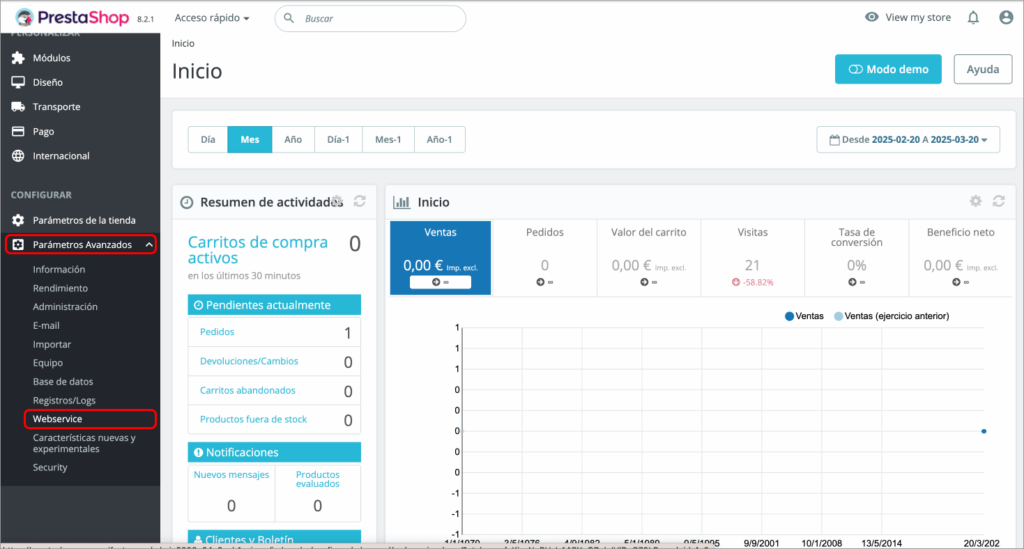
En el menú principal, localiza "Parámetros Avanzados" > "Webservice".
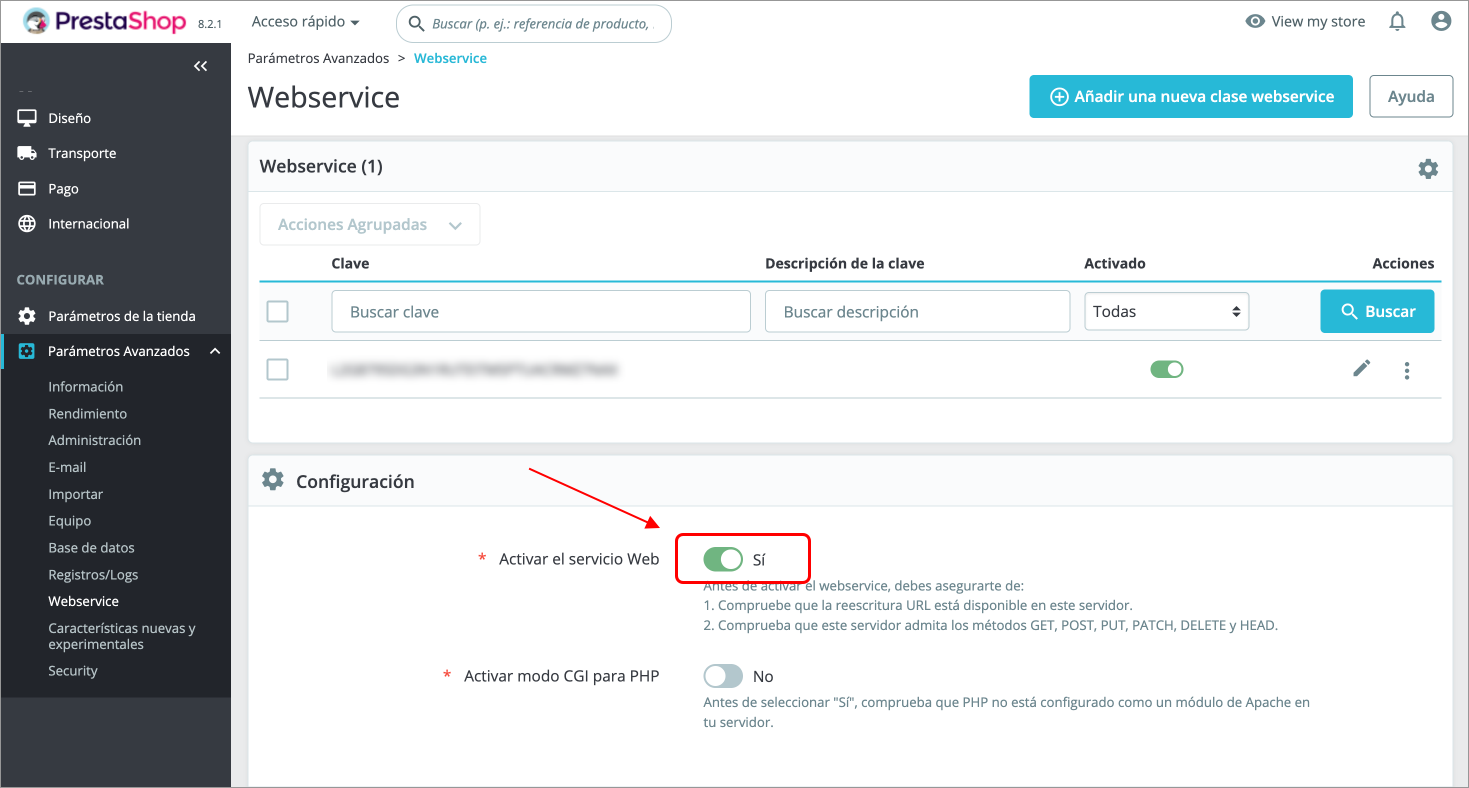
 Marca la opción "Activar el servicio web" como "Sí".
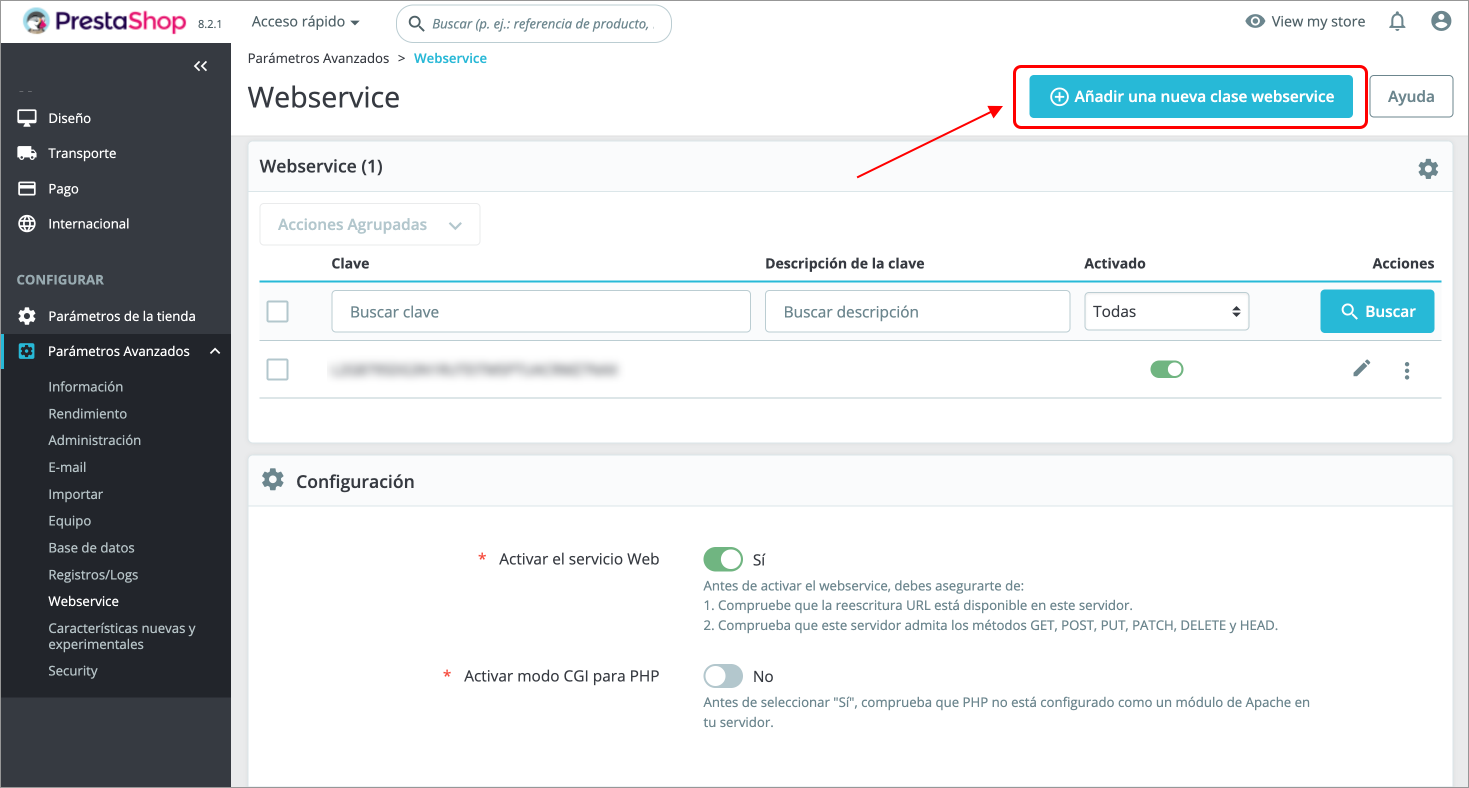
 Pulsa en "Añadir una nueva clase webservice".
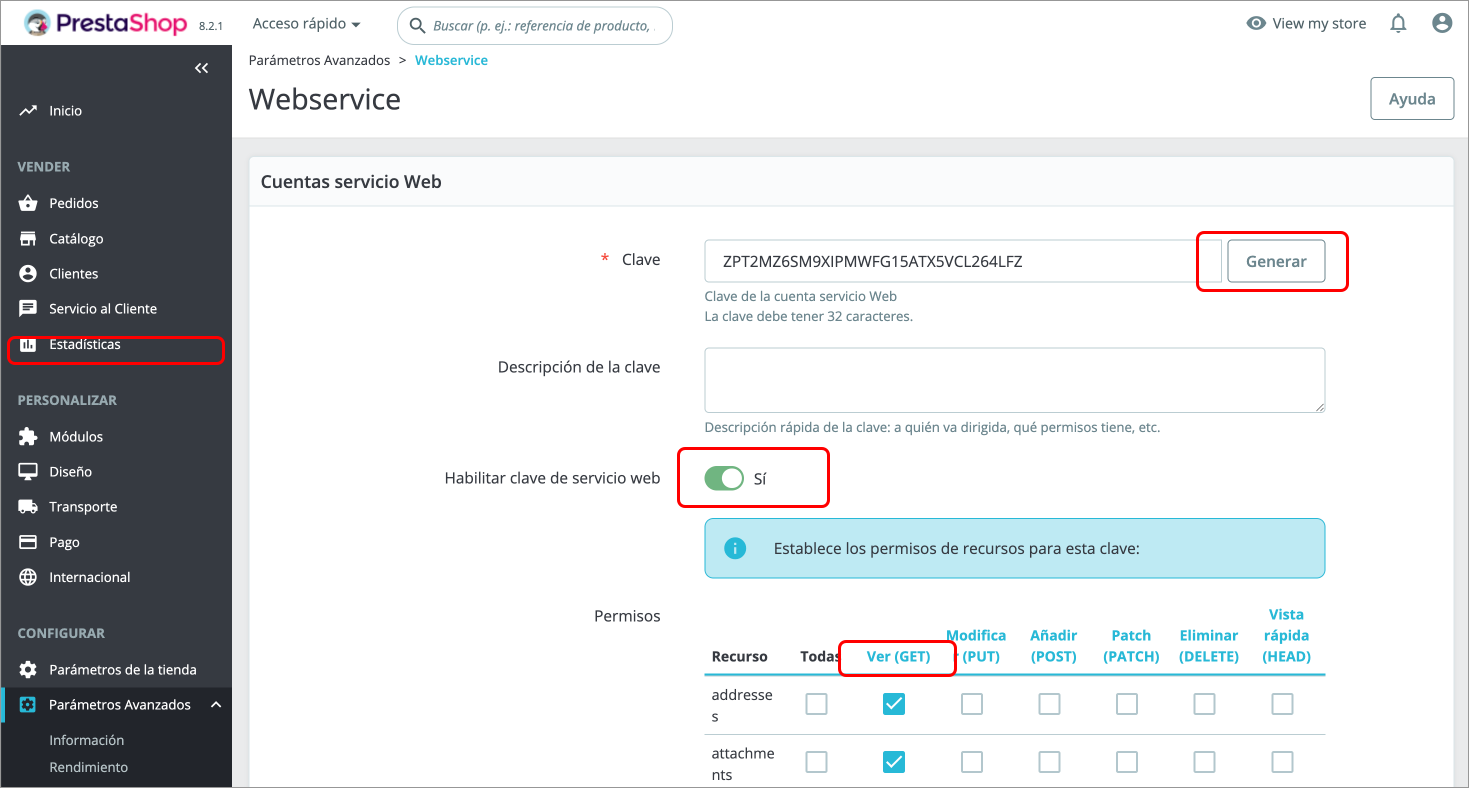
 * **Clave**: Pulsa en "Generar" para crear una clave aleatoria.
* **Descripción de la clave**: Asigna un nombre descriptivo, como "Integración con Finseed".
* **Habilitar clave de servicio web**: Marca "Sí".
* **Permisos**: Pulsa en "Ver (GET)" **para otorgar todos los permisos de lectura**. Te pedimos todos los permisos para hacer la aplicación resiliente a futuras actualizaciones.
* **Clave**: Pulsa en "Generar" para crear una clave aleatoria.
* **Descripción de la clave**: Asigna un nombre descriptivo, como "Integración con Finseed".
* **Habilitar clave de servicio web**: Marca "Sí".
* **Permisos**: Pulsa en "Ver (GET)" **para otorgar todos los permisos de lectura**. Te pedimos todos los permisos para hacer la aplicación resiliente a futuras actualizaciones.
 * **Clave**: Pulsa en "Generar" para crear una clave aleatoria.
* **Descripción de la clave**: Asigna un nombre descriptivo, como "Integración con Finseed".
* **Habilitar clave de servicio web**: Marca "Sí".
* **Permisos**: Pulsa en "Ver (GET)" **para otorgar todos los permisos de lectura**. Te pedimos todos los permisos para hacer la aplicación resiliente a futuras actualizaciones.
Haz clic en "Guardar".
## Paso 3: Configura la integración en Finseed
Ahora que ya tienes tus credenciales de PrestaShop, el resto del proceso se realiza en la plataforma de Finseed.
Una vez dentro de tu panel de control, pulsa el botón **"Iniciar integración"**.
* **Clave**: Pulsa en "Generar" para crear una clave aleatoria.
* **Descripción de la clave**: Asigna un nombre descriptivo, como "Integración con Finseed".
* **Habilitar clave de servicio web**: Marca "Sí".
* **Permisos**: Pulsa en "Ver (GET)" **para otorgar todos los permisos de lectura**. Te pedimos todos los permisos para hacer la aplicación resiliente a futuras actualizaciones.
Haz clic en "Guardar".
## Paso 3: Configura la integración en Finseed
Ahora que ya tienes tus credenciales de PrestaShop, el resto del proceso se realiza en la plataforma de Finseed.
Una vez dentro de tu panel de control, pulsa el botón **"Iniciar integración"**.
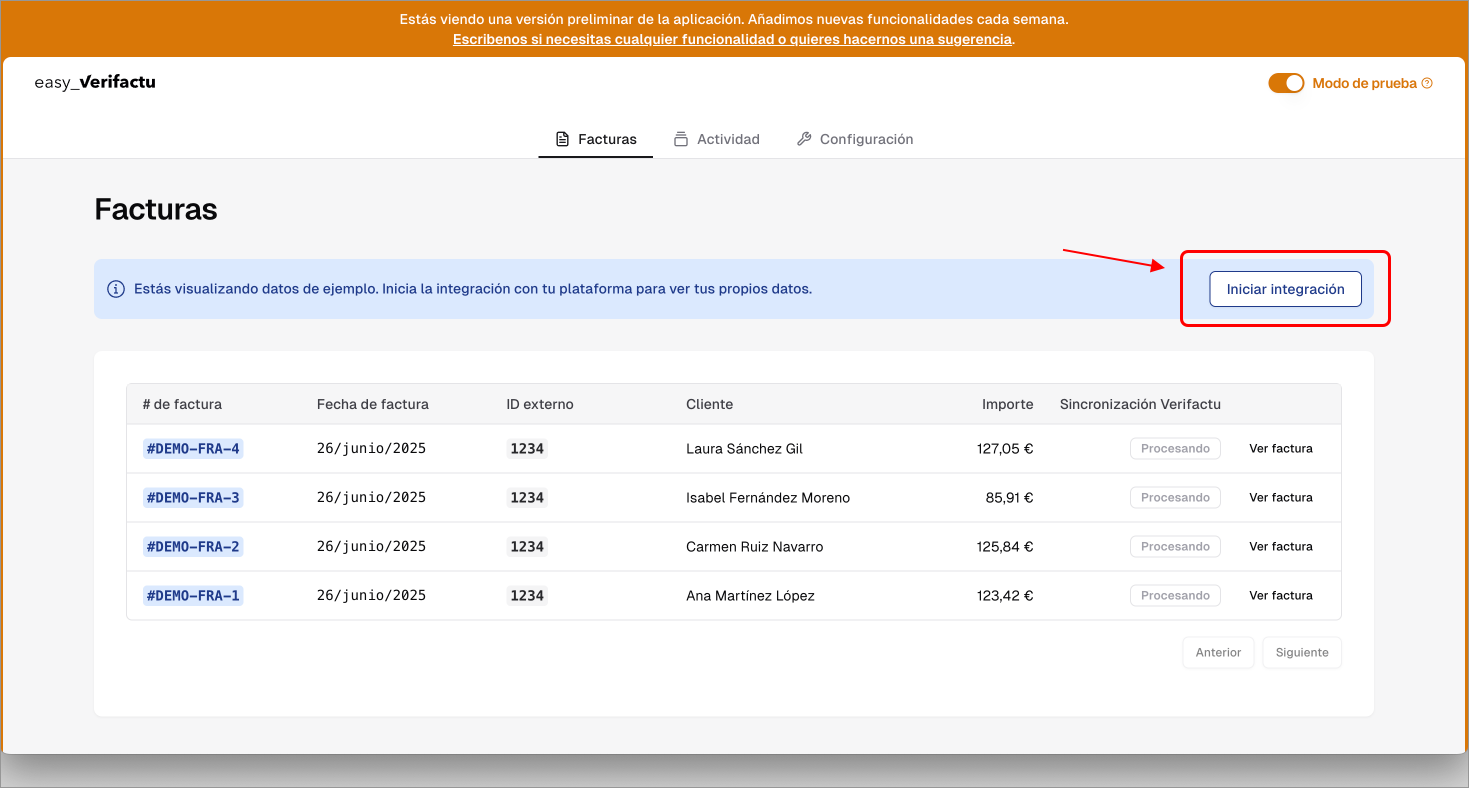 Elige PrestaShop como la plataforma a integrar.
* **URL de tu tienda**: Escribe la dirección principal de tu web. Asegúrate de que empiece por "https\://". Si tu tienda está alojada en un subdirectorio (ejemplo: miweb.com/tienda), introduce la dirección completa incluyendo el subdirectorio.
* **Clave API**: Pega la clave que generaste en PrestaShop.
Elige PrestaShop como la plataforma a integrar.
* **URL de tu tienda**: Escribe la dirección principal de tu web. Asegúrate de que empiece por "https\://". Si tu tienda está alojada en un subdirectorio (ejemplo: miweb.com/tienda), introduce la dirección completa incluyendo el subdirectorio.
* **Clave API**: Pega la clave que generaste en PrestaShop.
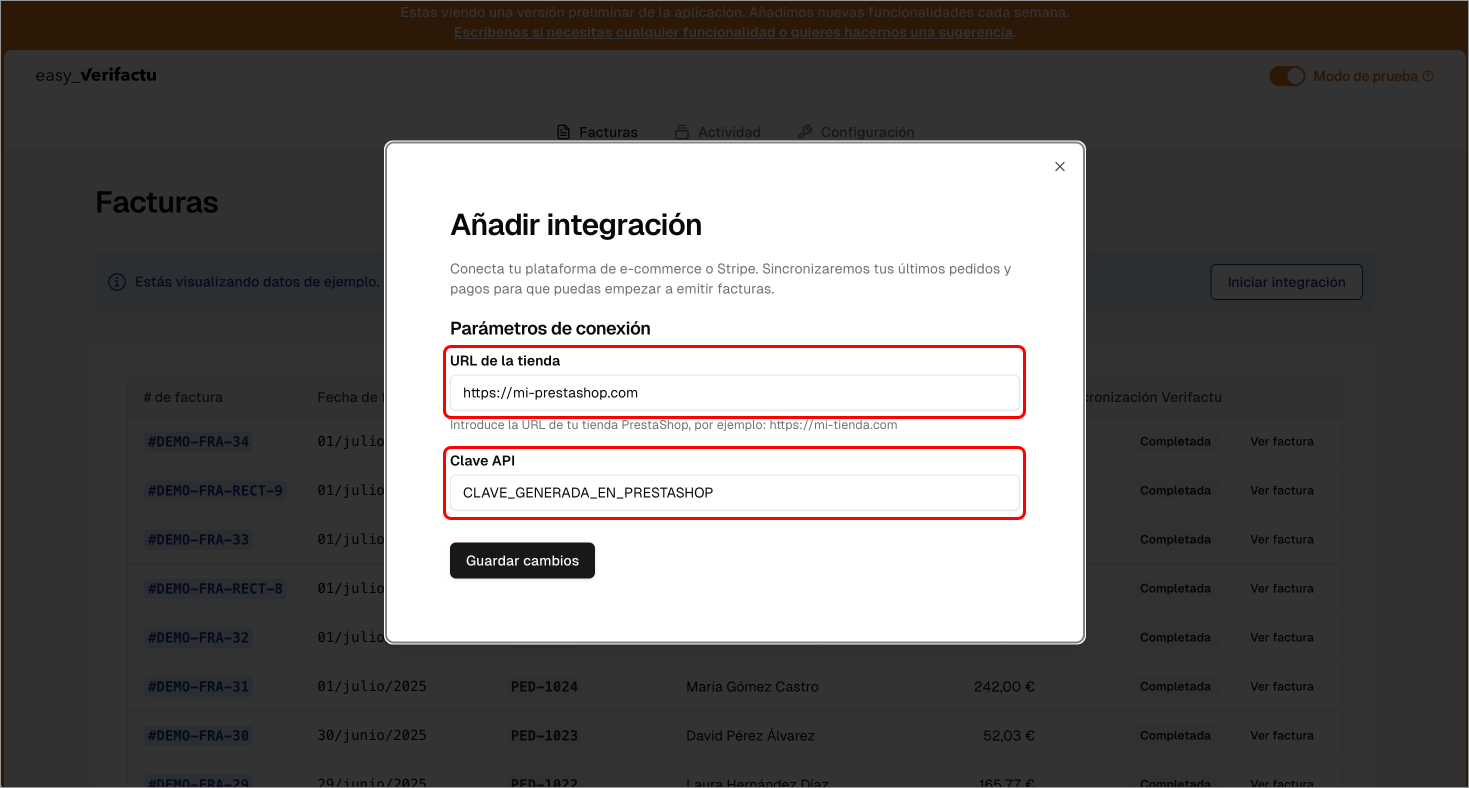 Pulsa el botón para finalizar y guardar la configuración.
## ¡Listo! Tu PrestaShop ya está listo para generar las facturas correctamente
Tras finalizar esta configuración, Finseed esperará a recibir un primer pedido y si corresponde creará su factura. Los pedidos creados antes de la configuración de la conexión serán ignorados.
Pulsa el botón para finalizar y guardar la configuración.
## ¡Listo! Tu PrestaShop ya está listo para generar las facturas correctamente
Tras finalizar esta configuración, Finseed esperará a recibir un primer pedido y si corresponde creará su factura. Los pedidos creados antes de la configuración de la conexión serán ignorados.