> ## Documentation Index
> Fetch the complete documentation index at: https://www.finseed.es/docs/llms.txt
> Use this file to discover all available pages before exploring further.
# Instalación Parte 2: Configuración de PrestaShop
> Configura PrestaShop para que podamos capturar la información de forma adecuada y ajustarlo para cumplir con la normativa.
Antes de completar este paso asegúrate de haber finalizado el paso anterior:
[establecimiento de conexión entre PrestaShop y
Finseed](/docs/prestashop/instalacion).
En esta guía configuraremos PrestaShop para que genere facturas automáticamente y evitaremos que tus clientes reciban documentos duplicados.
## Importante: Leer detenidamente
**Asegúrate de leer este apartado** para entender el rol de las facturas de
PrestaShop y las de Finseed.
Para asegurar que Finseed funciona adecuadamente con PrestaShop necesitamos hacer uso del motor de facturas de PrestaShop, **pero las facturas de PrestaShop no serán las oficiales**.
A continuación te contamos como funciona y como preparar tu PrestaShop.
### Cómo funciona la sincronización
Finseed monitoriza las facturas que PrestaShop genera, no solo los pedidos. Cuando PrestaShop crea una factura, detectamos ese evento y lo utilizamos como "disparador" para emitir la factura oficial.
Lo mismo ocurre con las notas de crédito: cuando PrestaShop crea una nota de crédito, nosotros emitimos la factura rectificativa.
Esto tiene las siguentes ventajas:
* **Mantienes tu flujo de trabajo actual** sin cambios disruptivos.
* **PrestaShop decide cuándo facturar** según los estados de pedido que configures.
* **Finseed simplemente se encarga del cumplimiento** enviando las facturas oficiales a la Agencia Tributaria.
Pero tiene un inconveniente: Las facturas y abonos de PrestaShop se generan igualmente, y hay que desactivar su envío, o bien convertirlos en documentos no oficiales.
A continuación te explicamos como hacerlo.
La guía está pensada para instalaciones con PrestaShop 8. Si dispones de una
versión distinta puede que algunos parámetros tengan nombres ligeramente
distintos.
## Activa la creación de facturas
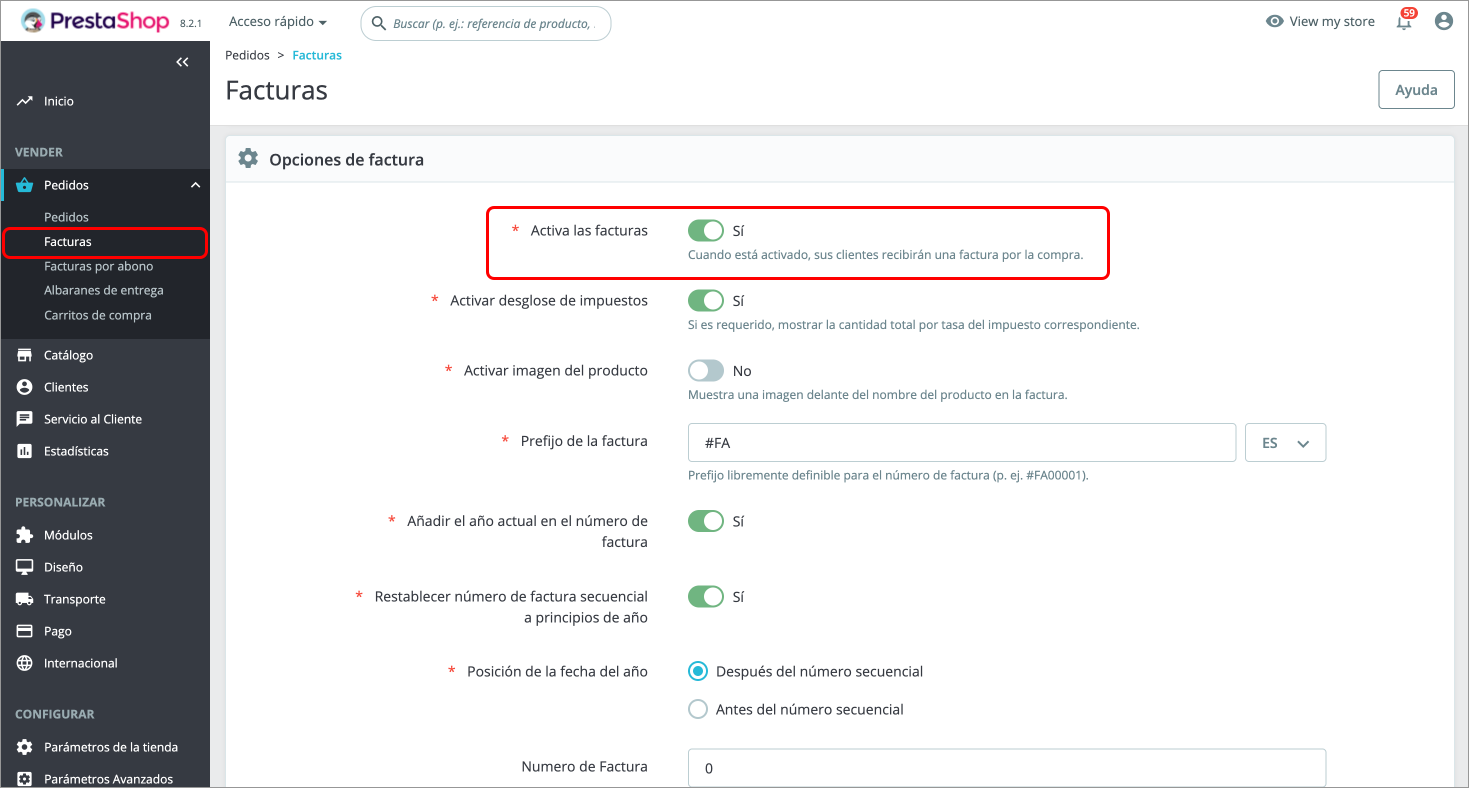
Para que PrestaShop genere facturas primeramente deberás activar dicha funcionalidad.
En el menú principal de PrestaShop, navega a: **Pedidos** > **Facturas**.
 En el menú principal de PrestaShop, navega a: **Parámetros de la tienda** > **Configuración de pedidos** > **Estados**.
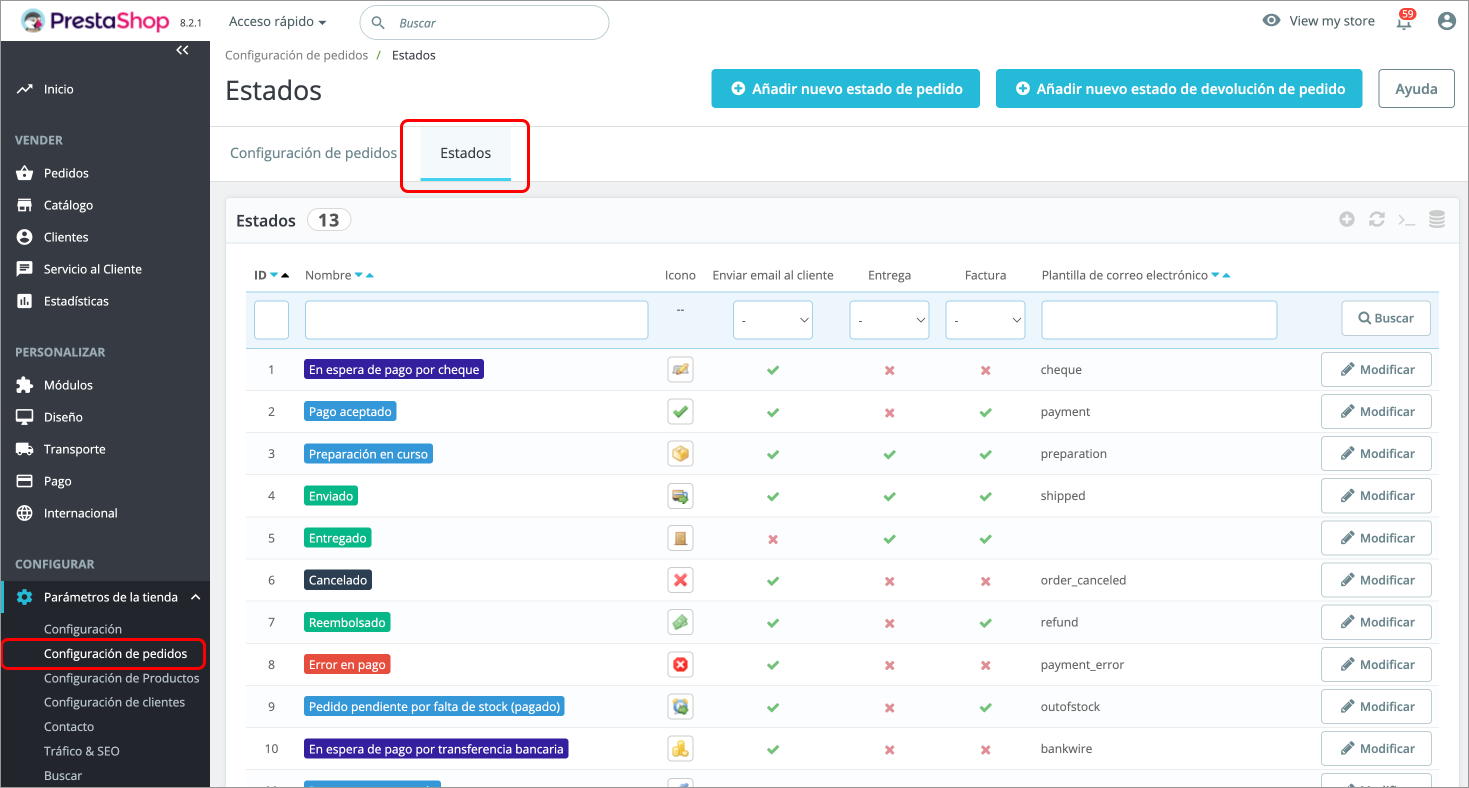 Una vez dentro, selecciona aquellos estados los cuáles deseas que disparen la emisión de la factura.
En el menú principal de PrestaShop, navega a: **Parámetros de la tienda** > **Configuración de pedidos** > **Estados**.
Una vez dentro, selecciona aquellos estados los cuáles deseas que disparen la emisión de la factura.
¡Listo! Ya tienes el PrestaShop preparado para:
* Dejar que su propio motor genere facturas y abonos.
* No envíe dichas facturas al cliente.
Una vez dentro, selecciona aquellos estados los cuáles deseas que disparen la emisión de la factura.
En el menú principal de PrestaShop, navega a: **Parámetros de la tienda** > **Configuración de pedidos** > **Estados**.
Una vez dentro, selecciona aquellos estados los cuáles deseas que disparen la emisión de la factura.
¡Listo! Ya tienes el PrestaShop preparado para:
* Dejar que su propio motor genere facturas y abonos.
* No envíe dichas facturas al cliente.